[2019/07/04 by TS]
|
Access
|
|
install IRAF
|
Karasu List
|
Oma List
|
Ali List
|
toPageBottom
|
Back to TibetSiteSurvey Page
|
Back to ToshiSasaki's Page
|
| IRAF Commands 詳細 | Unix commands 詳細 |
|
● CL Script 作成 ● IRAF commands リスト |
● GNOME端末 ● Emacs ● vi ● UNIX commands |
| Important commands to use normal IRAF ecl or to use pyraf | |
| $ ds9 & | |
| $ cd ~/IRAF/iraf | |
| $ ecl # normal IRAF の起動 | |
|
ecl> display dev$pix 1 ==> ○Display on ds9 OK!!! But Headers are NG. ecl> !xpaset -p ds9 fits /mnt/diskB/00SiteSurveyData/00SiteSurveyData/000_A40M_Images_Analysed/03_Ali/2013/201301/20130101A/20130101AWMMs/CM2_Gar20130101235824CWMMs.fits ==> ○Display on ds9 OK!!! and ○Headers are also OK. 外部コマンドなので、IRAF 内部の変数 dev$ は使えない。 |
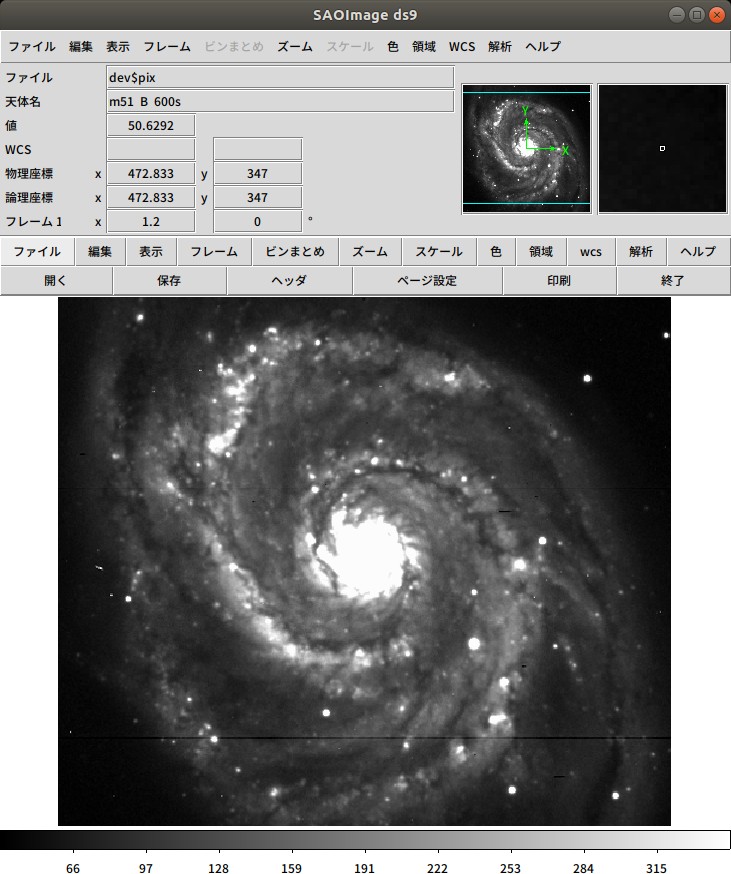
|
| ecl> surface dev$pix |
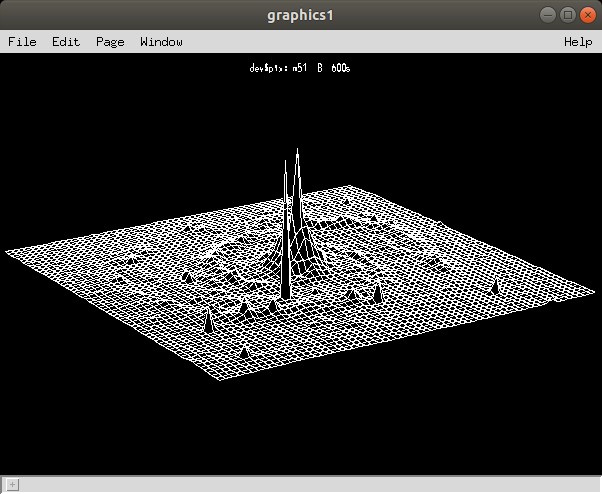
|
| ecl> logout # irafのlogoutで終了 | |
| $ conda activate iraf27 | |
| $ ds9 & | |
| $ cd ~/IRAF/iraf | |
| $ pyraf # pyrafの起動 | |
| --> display dev$pix 1 ==> ○Display on ds9 OK!!! But Headers are NG. --> !xpaset -p ds9 fits /mnt/diskB/00SiteSurveyData/00SiteSurveyData/000_A40M_Images_Analysed/03_Ali/2013/201301/20130101A/20130101AWMMs/CM2_Gar20130101235824CWMMs.fits ==> ○Display on ds9 OK!!! and ○Headers are also OK. --> import pyds9 --> d = pyds9.DS9() --> d.set("file /mnt/diskB/00SiteSurveyData/00SiteSurveyData/000_A40M_Images_Analysed/03_Ali/2013/201301/20130101A/20130101AWMMs/CM2_Gar20130101235824CWMMs.fits") ==> ○Display on ds9 OK!!! and ○Headers are also OK. |
|
| --> surface dev$pix |
|
| --> .exit # pyrafはirafと違ってlogoutで終了できない | |
|
Important commands to use normal IRAF ecl or to use pyraf ==> 使用方法が簡便でなれているので、normal IRAF を用いよう(2019-09-03/TS) ◎◎◎ |
[CloudMon data の解析]
| Titel | Info | Figures |
| IRAF コマンドの詳細 | ||
| $ $ ds9 & | ds9 の実行 | |
| $ ecl | # iraf27 の実行 | |
| ( Notes belows as to see Q:\00SiteSurveyData\00SiteSurveyData\000_A40M_Images_Analysed\0_Analysis_IRAF_ClearSkyFiles.txt ) | ||
| ecl> ? | 現パッケージに含まれるタスクやパッケージを表示 | |
| ecl> ?? | 全てのパッケージを表示 | |
| ecl> imheader testimage.fits l+ | page | ||
| ecl> display testimage.fits | ○Display on ds9 OK!!! But Headers are NG. | |
| ecl> !xpaset -p ds9 fits testimage.fits | ○Display on ds9 OK!!! and ○Headers are also OK. | |
| ecl> hselect *.fits $I,DATAMAX,DATAMIN,SOLARAZ,SOLARALT,SOLARSZ,LUNARAZ,LUNARALT,LUNARSZ 'naxis == 2' | ||
| ecl> hselect *.fits $I,DATAMAX,DATAMIN,SOLARAZ,SOLARALT,SOLARSZ,LUNARAZ,LUNARALT,LUNARSZ 'naxis == 2' | ||
| ecl> imarith 画像1 [ + - * / ] 画像2 出力画像 | ||
| ecl> imcomb dark_m57_00?.fits std_dark_120.fits combine=median | ||
| ecl> imexam keeplog=yes logfile=imexam.log | ||
ecl> imstat flat_b_001_sub.fits # IMAGE NPIX MEAN STDDEV MIN MAX flat_b_001_sub.fits 262144 8543. 178. 6448. 12687. | ||
| ecl> imarith @raw.list - @dark.list @sub.list | ||
| ecl> imhist m57_b_001_flt.fits | ||
| ecl> imshift pre-shift.fits post-shift.fits shift-x shift-y | ||
#入力ファイルリスト書き出し
   ecl> cd 00SiteSurveyData/00SiteSurveyData/000_A40M_Images_Analysed/01_Karasu/
   ecl> ls -1 2007/200703/20070315A/20070315AW2Ms/CM1_Karasu20070315[0-2][0-9][0-5][0-9][[0-5][0-9]CWMs.fits >  CM1_Karasu_raw.list
   ecl> ls -1 2007/200703/20070316A/20070316AW2Ms/CM1_Karasu20070316[0-2][0-9][0-5][0-9][[0-5][0-9]CWMs.fits >> CM1_Karasu_raw.list
   ecl> ...   >> CM1_Karasu_raw.list
| ||
#出力ファイルリスト書き出し
--> sed -e s/.fits/-real.fits/ kls-raw.list > kls-real.list
#IRAFは基本的にfitsファイルを上書きしない設定になっているので、既存ファイルを事前に削除しておく
   ecl> awk '{print "rm -f " $1}' kls-real.list | sh
   ecl> chpixtype @kls-raw.list @kls-real.list real
| ||
| refer | タスクを探してくれるタスク | |
      ecl> refer photometry
      ecl> phelp
| ||
| check.cl | <-- IRAF コマンド列作成 | |
| ecl> task $watch = check.cl | <--新規コマンド watch の登録 | |
| ecl> watch | <--新規コマンド watch の実行 | |
| --> files %obj%result%?.fits > result.list | <-- obj ==> result に書き直せ | |
| [コマンド実行例] | ||
   ecl> imstat @imstat-kls-background.list field=mean nclip=5 lsigma=3 usigma=3 > imstat-kls-background.dat
   ecl> imarith @kls-bias2.list - @background-kls.list @kls-background.list
   ecl> imcopy @flat-bias.list @flat-fixpix.list
   ecl> echo "581 600 326 500" >  mask-fixpix-2bin.dat
   ecl> echo "402 408 1 500"   >> mask-fixpix-2bin.dat
   ecl> imcopy @flat-bias.list @flat-fixpix.list
   ecl> fixpix @flat-fixpix.list mask-fixpix-2bin.dat
   ecl> imcomb @flat-fixpix.list flat-no5-bias combine=median
   ecl> hedit @obs-no5-flip.list ut 12 add+ verify-
   ecl> hedit @obs-no5-flip.list epoch 2000 add+ verify-
   ecl> hedit @obs-no5-flip.list GAIN 2.25 add+ verify-
   ecl> hedit @obs-no5-flip.list RDNOISE 25 add+ verify-
   ecl> setjd @obs-no5-flip.list
| ||
| 3色合成 | ||
   ecl> color
   co> rgbsun m57_r.fits m57_v.fits m57_b.fits m57_bvr.ras swap=yes rz1=0 rz2=1260 gz1=0 gz2=640 bz1=0 bz2=280
| ||
| [太陽高度、時間毎のバックグランドの補正] | ||
	  --> 視野の中央点を横グラフ、縦グラフから求める。
	   noao.digiphot.apphot.phot で
	   radplot= no) Plot the radial profiles in interactive mode ?

	   plot.pradprof
| ||
	--> noao/digiphoto/daophoto , noao.digiphot.apphot.phot で半径を変えてphotometry実行
	   --> 上記結果の差分をとって半径ごとの強度を求める
	   --> 晴天日の5分毎の強度を作成する。
	   --> 異なり晴天日、時間ごとの強度を比較して、誤差が少ないようであれば、平均化、残差を求める。
	   --> imcombine @bias.list bias.fits
| ||
| [バックグランド面分布のフラット補正] | ||
-->
| ||
| ecl> logout | # irafの終了 | |
| Title/Info | additional Info | Figures |
| Analysis Flow Chart on Site Survey Data Q:\1ToshiPrivate\0Tos_Soft\0WindowsSoft\00_Help\FlowDiagram\Q:\1ToshiPrivate\0Tos_Soft\0WindowsSoft\00_Help\ FlowDiagram.jpg |
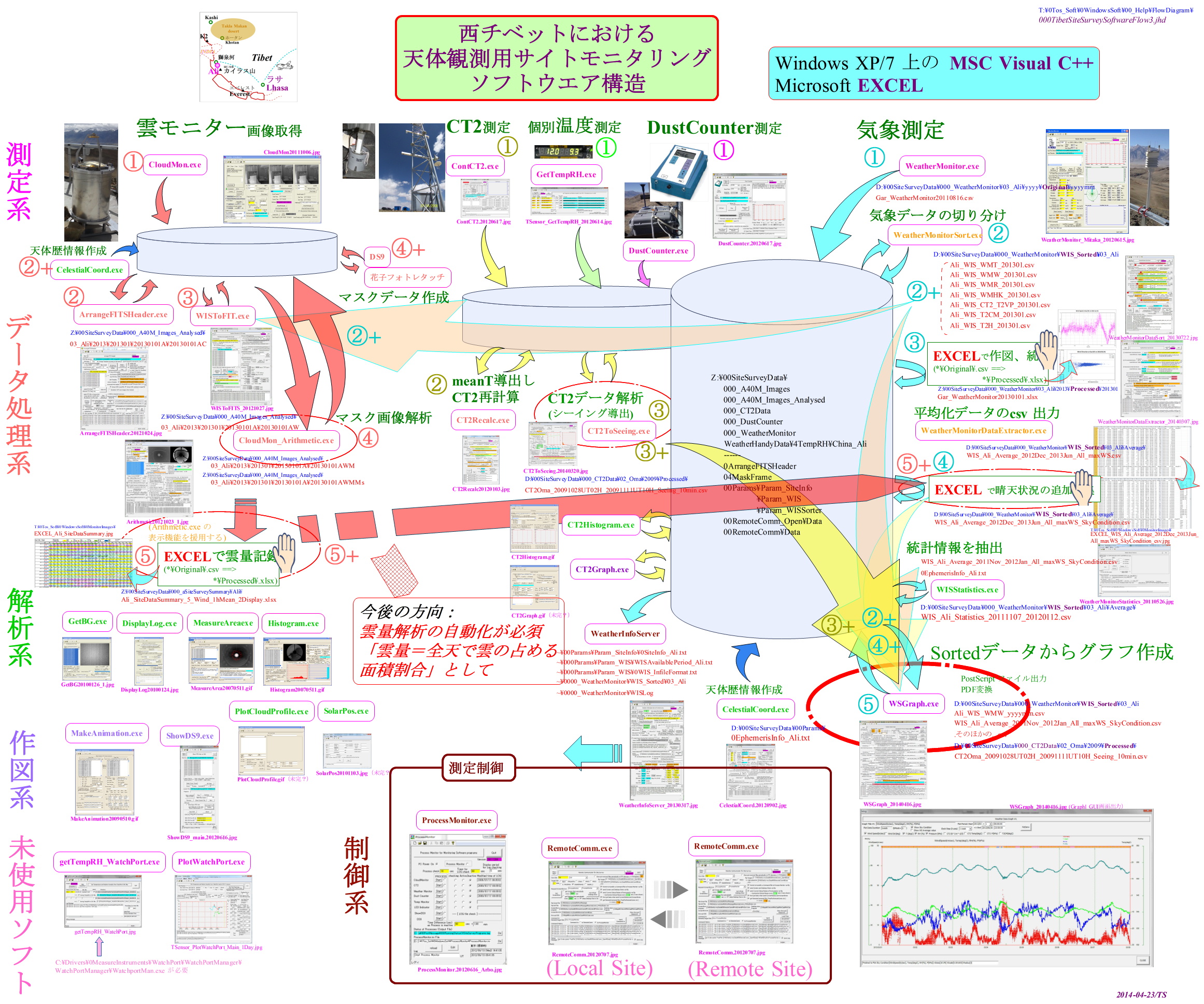
| |
|
Directory Structure * target parent directory * Analysis Sequence File 20130303AC 20130303AW 20080721AW (Karasu) 20080721AW2 (Karasu) 20130303AWM 20080721AW2M(Karasu) 20111105AWMs 20080721AW2Ms(Karasu) 20121213AWMMs(Ali/201212-) |
    [ Old: F->A:Flat M:Mask S:Sky-subtract s:solar mask
       (<== Karasu/2007, Oma/2008,200908)]
    *.fits : Original images taken w/CloudMon.exe
    C->A: Arrange FITS Header and Solar/Lunar Info
        w/ArrangeFITSHeader.exe
    +W: Weather Info w/ WISToFITS.exe
    +M: Mask of facily buildings,
    +MM: apply another bulding Mask#2,
    +s: solar/lunar mask
        (see note#7 2012-08-20 image data are copied to in 0_Old)
      ArrangeFitsHeader.exe  ==> *C.fits -> *A.fits
      Arithmetic.exe  ==> *AMS.fits
| |
2010-11-03/TS
   ・ソフト WeatherInfoServer 作成済み 2010-08-06
   ・ソフト WISToFITS デバッグ中 2010-08-19
   ・ソフト CloudMon_MakeBackGroundDB: CM_MakeBG 未完
   ・データベース CMSkyBGDataBase:未完
   ・ソフト CloudMon_SubtractBG: CM_SubtBG:未完
	2010-07-27 SiteSurvey ノートの記載(図)
   										WeatherMonitor
	  							   		↓
	Cloud Monitorデータ →→    File日時 →→ 温度、気象情報の問い合わせ → 気象情報サーバ
                                        ↓          (WISToFITS)                    (WeatherInfoServer: WIS)
                                        ↓	           		     ←← 温度、気象情報
	  				↓
	SkyBGデータベース ←←	   SkyBG 取得 (CloudMon_MakeBackGroundDB: CM_MakeBG:未完)
	  (CMSkyBGDataBase:未完) →→	↓
	  				↓
				 SkyBG 差引画像作成 ( CloudMon_SubtractBG: CM_SubtBG:未完)
|
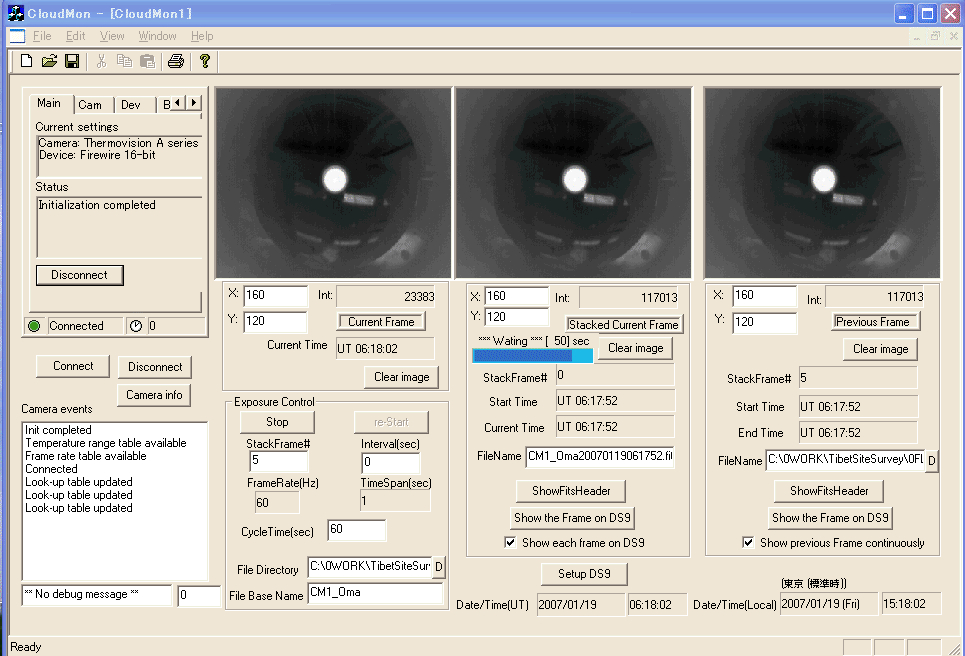
CloudMon.exe [detailed Info] 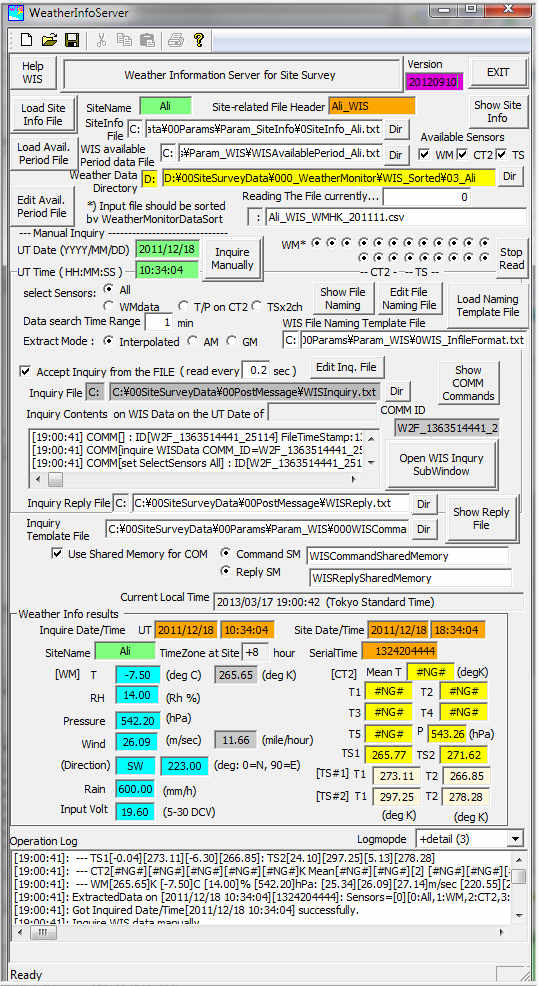
WeatherInfoServer.exe [detailed Info] 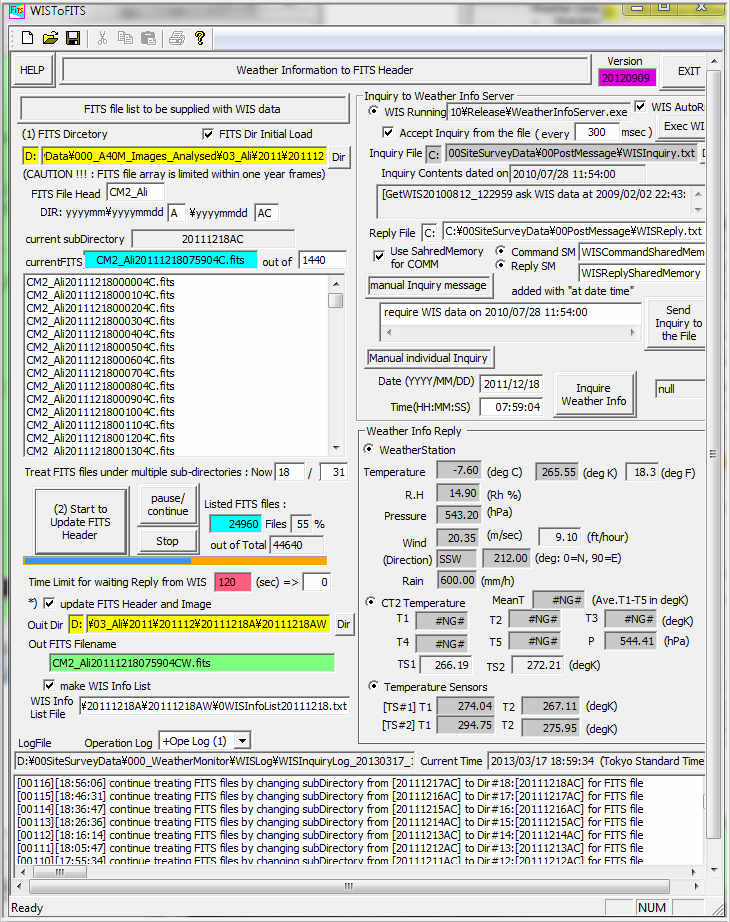
WISToFITS.exe [detailed Info] | |
|
[1] *.fits : Original images taken w/ CloudMon.exe saved in Q:\00SiteSurveyData\00SiteSurveyData\000_A40M_Images\(01_Karasu, 02_Oma, 03_Ali)\yyyy\yyyymm\yyyymmdd\ CM[1,2]_[Karasu,Oma,Gar]yyyymmddHHMMSS.fits with Image Size: x=320 y=240 ; 32-Bits per pixel |
CloudMon.exe [detailed Info] | |
|
[2] ["%sA\\%sAC"の作成] ArrangeFITSHeader.exe にて、不足する FITS ヘッダー、交換する FITS ヘッダー を修正し、太陽位置情報、月位置情報を FITS ヘッダー に加える。 出力先ディレクトリは、入力が 000_A40M_Images ディレクトリからとして、次のように変更される。 m_sOutFITSDirnamePath.Replace( "000_A40M_Images", "000_A40M_Images_Analysed" ); m_sOutFITSDirnamePath.Format("%sA\\%sAC", buffer, m_sDirnameTreating ); 親ディレクトリ yyyymmddA は、ない場合には自動生成される。 その上の yyyymm については自動生成されない(2013-06-13)。 D:\00SiteSurveyData\0ArrangeFITSHeader\CelestialCoordinateInfo_Ali.txt <-- サイト定義情報(必須) □AddFITSHeaderTemplate_Ali.txt <-- 2013以降は追加点は少ない SITENAME= 'Ali'の追加は、FITSヘッダーにOBSERVAT= 'Gar,Ali,Tibet' がアルので不要とする。 追加点はなし(2013-06-12)。 □RemoveFITSHeaderTemplate_Ali.txt <-- 2013以降は除去ヘッダーはない 除去ヘッダーはなし(2013-06-12)。 ■COMMFITSHeader_CelestialCoord_Template_Ali.txt <-- 太陽位置情報、月位置情報はほとんど有効なので、追加する。 [注意] CelesctialCoord.exe との通信が 確立しない場合があるが、その時は、 CelesctialCoord.exe を停止して再起動すればOKの場合が多い。 |
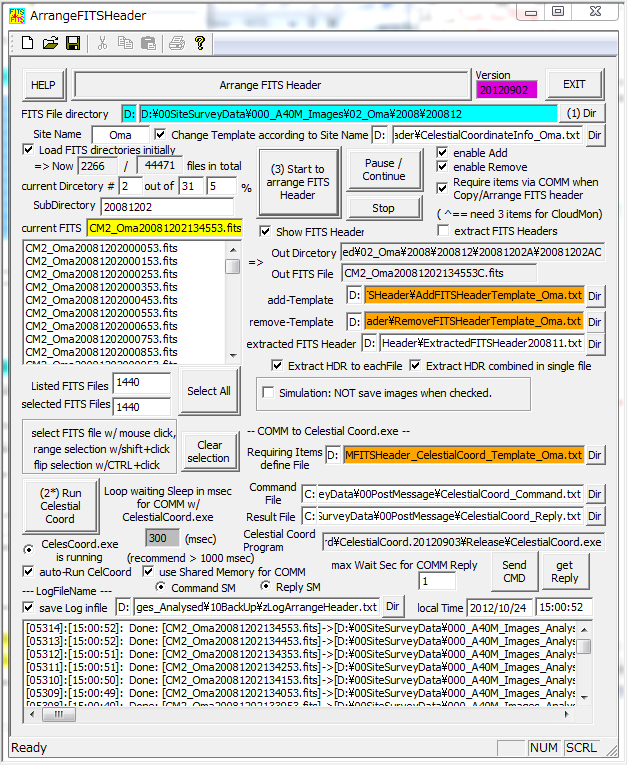 ArrangeFITSHeader.exe [detailed Info] 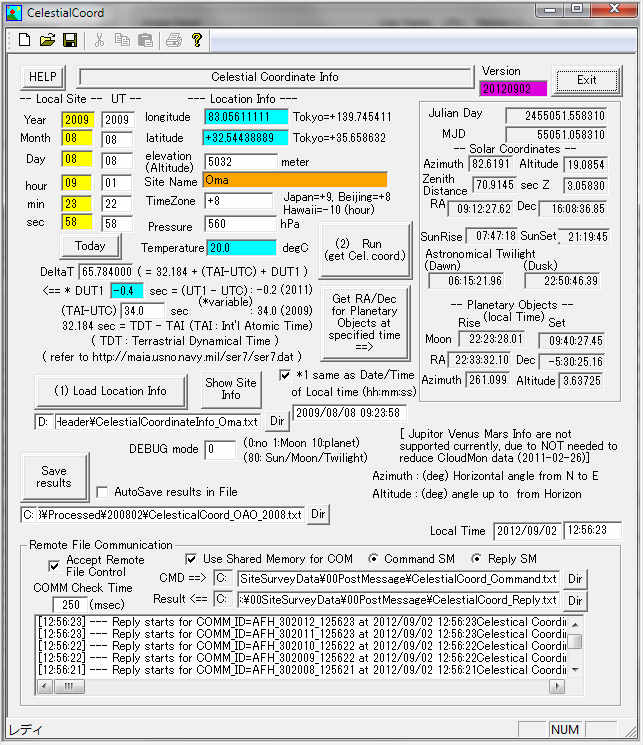 CelestialCoord.exe [detailed Info] | |
|
[2 補足#1]
      - NO BIAS correction is applied as FLIR Camera collect for the bias inside the Camera
         (see SiteNote#5 on 2009-03-05)

      - Flat Fielding ==> yyyymmddAC
        2007-01-29 A40M#1, A40M#2 ともにflatデータを取得している。

	       CM1_Oma20070129022149.fits
	       CM2_Oma20070129030419.fits
	       ( see 0AnalysisCloudMon20100125.txt )

      20070129Flat_CM1.fits  <== GetBG を用いて 024113 - 082525 から作成している。

     DATAMAX =                96805 / Maximum data value
     DATAMIN =                96316 / Minimum data value
     NSTACKF =                   26 / Frames used for stacking
     STACKDAT= '2007/08/29'         / Creation Date of Stacked Frame


      同様に Flat for CM#2 を作成しよう。
          CM2_Oma20070129030419.fits - CM2_Oma20070129061619.fits
	 1. GetBG でデータを DS9 に表示してチェックする。
	 2. 変なデータを除く。=> すべて良さそうなので、そのままスタックする。次の3へ。
	   Source Direct 設定
	   ファイルをマウスで反転表示して選択
	   DisplayFrame で Next をクリックして表示し、確認する。
	     その場合に、StartDS9 をクリックしておいて、DS9表示可能とする。
	      ==> C:\Appli\FitsViewer\ds9\xpaset.exe -p DS9:ds9 file fits
	          O:/00SiteSurveyData/000_A40M_Images/00_Mitaka/2007/200701/20070129/CM2_Oma20070129030619.fits
	     でDS9にXPA転送されて表示される。
| ||
|
Mask data in pixel formatの作成 MakeAnimation.exe で
      Source Directory -> File 選択
		    Fits->GIF 選択
		    Run で実行し、ファイル形式を変更コピー
		    CM2_Oma20081119090029F.fits -> CM2_Oma20081119090029F.gif

    Adobe PhotoShop で読み込み
     => イメージ => 画像解像度で X: 320 Y:240 pixel を確認

    花子フォトレタッチ でマスクイメージを作成
	新規画像 320x240 で作成し、背景画像に CM2_Oma20081119090029F.gif を
	読み込み表示する。編集で、全てを選択してコピーする。
	新規レイヤーを設定し、その新規レイヤー上でマスク画像を作成する。
	レイヤーを統合する=>1レイヤー画面になる。
	画像=>画像の色数=>モノクロ=>黒色画面になる
		=>256色グレースケールすることにより、0(黒)、FF(白)のピクセルデータとなる。
	画像の保存=>bmp形式=>256色で保存(1ピクセルが1バイトになる)
		<== Arithmetic ではBMPファイルを1バイト/ピクセルで読み込むので。
		    IfranView で表示し、画像を確認する。16進表示もできるので、データ値を確認する。

    このピクセル画像を Arithmetic で読み込み、マスクデータとして使用する(Arithmetic.20100127 版)。
|
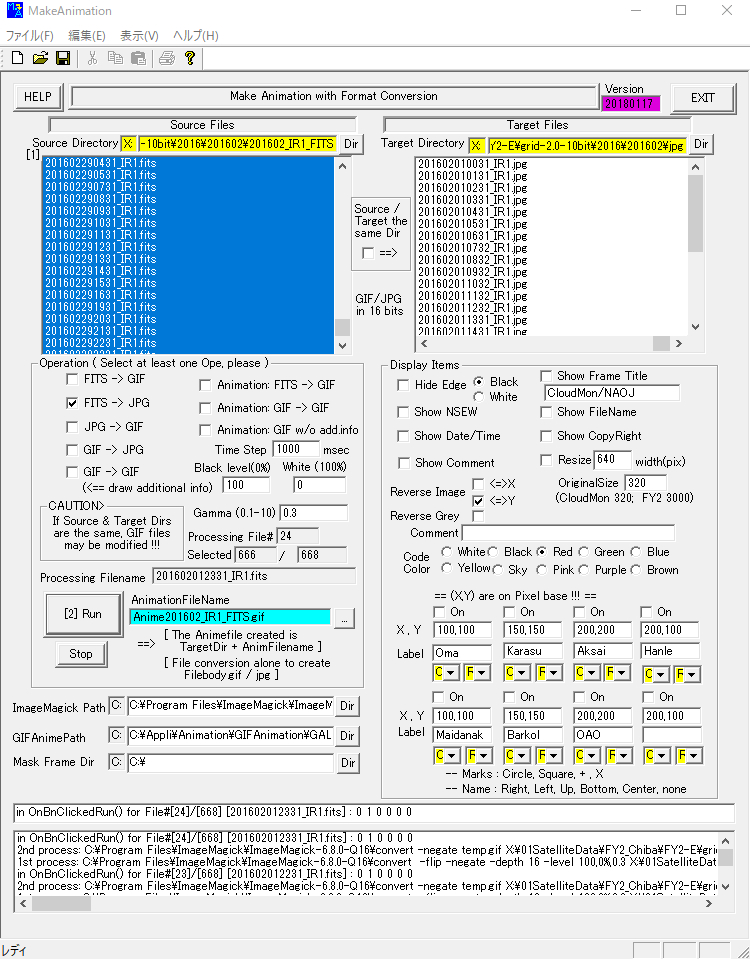
MakeAnimation.exe detailed Info | |
|
[2 補足#2] 2012-11-07 MeasureArea.exe 改造 ==> *AW2.fits(Karasu) ( MeasureArea.exe [detailed Info] )
    副鏡、副鏡スパイダー、背景の構造物、太陽、月のマスクは、 Atithmetic.exe で行う。
    そのために、Mask画像ファイル及び副鏡、副鏡スパイダーの位置情報(テキストファイル)は下記。
    作成されるファイル名は
        Mask pixel and Mask Solar/Lunar ==> *AW2Ms.fits (2012-11-16:Karasu)
    詳細は、 Arithmetic.exe [detailed Info] 参照。


   ( <==  MaskRegions_CM1_Karasu_20070315_2.mask
       / Q:\00SiteSurveyData\00SiteSurveyData\04MaskFrame\Karasu)
   ( <==  MaskRegions_CM1_Karasu_20071026_TCalibBlock1.mask
       / Q:\00SiteSurveyData\00SiteSurveyData\04MaskFrame\Karasu)
   ( <==  MaskRegions_CM1_Karasu_20071027_TCalibBlock2.mask
       / Q:\00SiteSurveyData\00SiteSurveyData\04MaskFrame\Karasu)
   ( <==  MaskRegions_CM1_Karasu_20080721_TCalibBlock3.mask
       / Q:\00SiteSurveyData\00SiteSurveyData\04MaskFrame\Karasu )
   ( <==  MaskRegions_CM1_Karasu_200809_TCB3_Patch.mask
       / Q:\00SiteSurveyData\00SiteSurveyData\04MaskFrame\Karasu)

   ( <==  MaskRegions_CM2_Oma_20121019_2.reg.txt
       / Q:\00SiteSurveyData\00SiteSurveyData\04MaskFrame\Oma)
   ( <== CM2_Oma_20081119090029F_StaySpot_For2008Nov.bmp(jpg)
       / Q:\00SiteSurveyData\00SiteSurveyData\04MaskFrame\Oma)
   ( <== CM2_Oma_20081119090029F_StaySpot_For2009Aug3.bmp(jpg)
       / Q:\00SiteSurveyData\00SiteSurveyData\04MaskFrame\Oma)
   ( <== CM2_Oma_20081119090029F_StaySpot_For2009Oct.bmp(jpg)
       / Q:\00SiteSurveyData\00SiteSurveyData\04MaskFrame\Oma)
   MaskRegions_CM2_Ali_201201.reg ==> MaskRegions_CM2_Ali_201201.txt
             ( <==  MaskRegions_CM2_Ali_201201.txt, CM2_Ali20111107000003_Mask2.bmp(jpg) )
                   (2013-07-29) 上記適用で位置がずれているので変更 : for 2012121515094642.fits
   ( <==  MaskRegions_CM2_Ali_20121215.txt
       / Q:\00SiteSurveyData\00SiteSurveyData\04MaskFrame\Ali_Gar )
   ( <==  MaskRegions_CM2_Ali_20130531_083418_6.txt
       / Q:\00SiteSurveyData\00SiteSurveyData\04MaskFrame\Ali_Gar )
   ( <==  MaskRegions_CM2_Ali_20130609_071214_2.txt
       / Q:\00SiteSurveyData\00SiteSurveyData\04MaskFrame\Ali_Gar )
   ( <==  MaskRegions_CM2_Ali_20130611_080114_5.txt
       / Q:\00SiteSurveyData\00SiteSurveyData\04MaskFrame\Ali_Gar )
   ( <==  MaskRegions_CM2_Ali_20130611_102514_2.txt
       / Q:\00SiteSurveyData\00SiteSurveyData\04MaskFrame\Ali_Gar )
   ( <==  MaskRegions_CM2_Ali_20130629_013624.txt <==???(Note#8: 2013-08-12)
       / Q:\00SiteSurveyData\00SiteSurveyData\04MaskFrame\Ali_Gar )
|
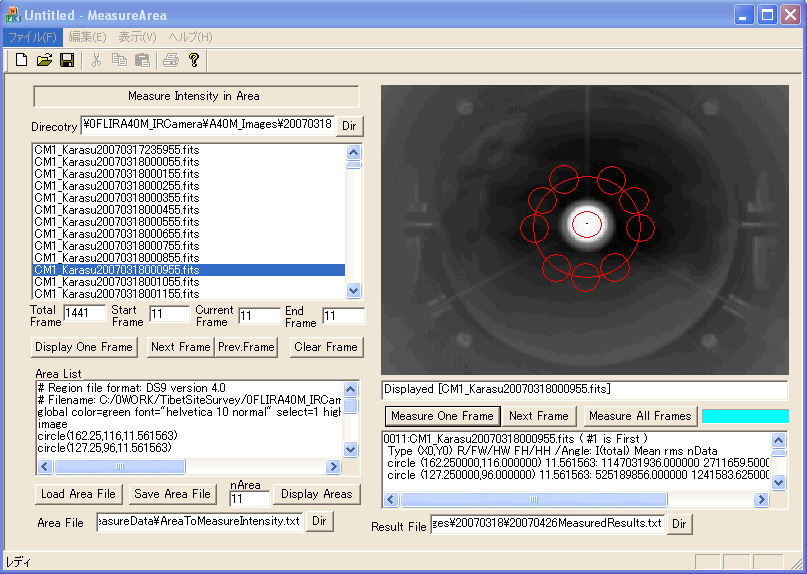
MeasureArea.exe [detailed Info] 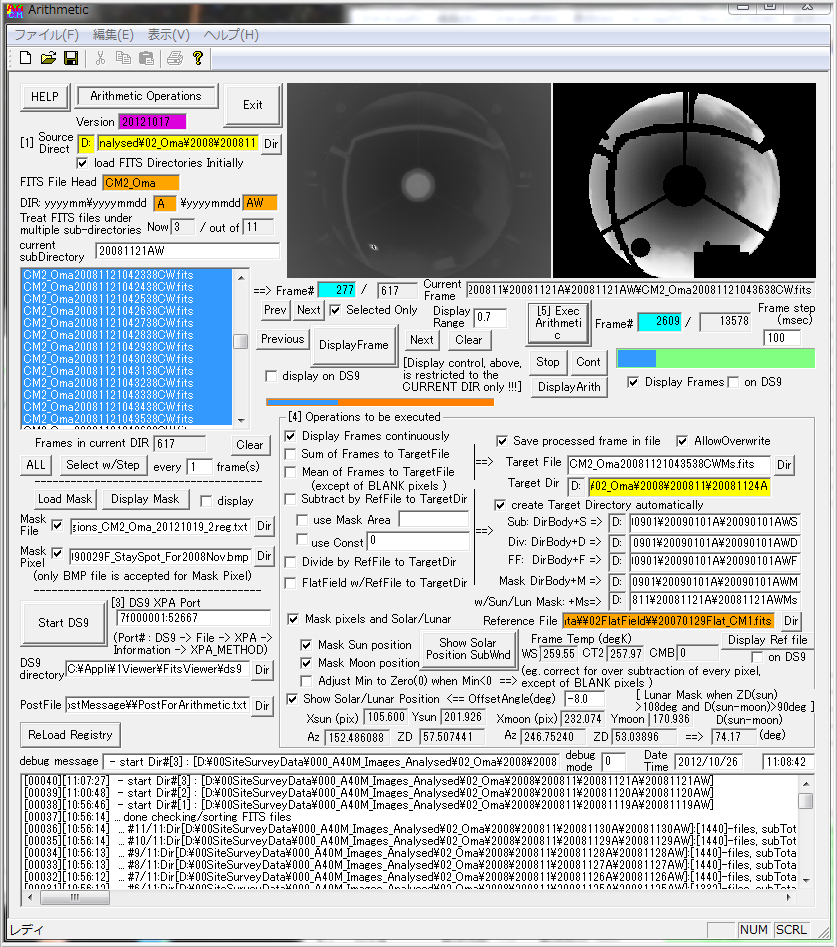
Arithmetic.exe [detailed Info]  CM2_OmaMask_2008Nov.jpg  CM2_OmaMask_2009Aug3.jpg  CM2_OmaMask_2009Oct.jpg 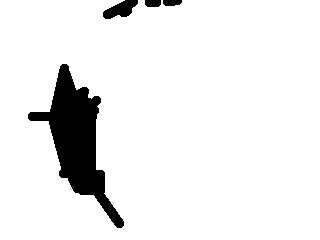 CM2_Ali20111107000003_Mask2.jpg | |
|
[2 補足#3] Scale Parameters
     Karasu
       ( SoftNote#3: 2007-11-28, 2007-12-05, SoftNote#6:2012-10-29, 2012-11-05)
	 X FOV center at Karasu : 162 -> 162.87 -> 162.25
	 Y FOV center t Karasu: 115 -> 115.286 -> 115.25 -> 116.21
	 scale at Karasu : 1.625 -> 1.606 -> 1.580 -> 1.596
	 Direction to North at Karasu : Offset Angle 10.85 -> 12.5 -> 12.38

     Oma   (File: 2010-1-27, SoftNote#6:2012-11-19)
        (<== C:\00SiteSurveyData\01AreaMeasureData\Oma_CM2\CM2_AreaToMeasureIntensityCentral.txt
			     に従った: 2010-01-27 T. Sasaki )
         X FOV center : 162.87  -> 159.25 -> 156.17
	 Y FOV center : 115.286 -> 126.75 -> 127.33
	 Direction to North : Offset Angle 12.5 -> -8.0
	 scale : 1.633 -> 1.596 -> 1.564
	 Direction to North : Offset Angle -7.012
	 Display Range: 1.5

     Ali   (SiteNote#8: 2013-03-20, 2013-04-17 )
         X FOV center : 171.5 -> 170.08
         Y FOV center : 120.9 -> 120.85
         Direction to North : Offset Angle -4.97 -> -4.06
         scale : 1.644397 -> 1.644
| ||
[2 補足#4] GetBG で加算平均を作成する。-> 20070129Flat_CM2.fits とする。
	GetBG で反転表示選択されたファイルをスタックする。
	パラメータは
	  DisplayGapは100msecとする。
	   scaling なし
	   BG Filename は
    	 O:\00SiteSurveyData\02FlatField\20070129Flat_CM2.fits
	 とする。
	 GetBG をクリックする。
|
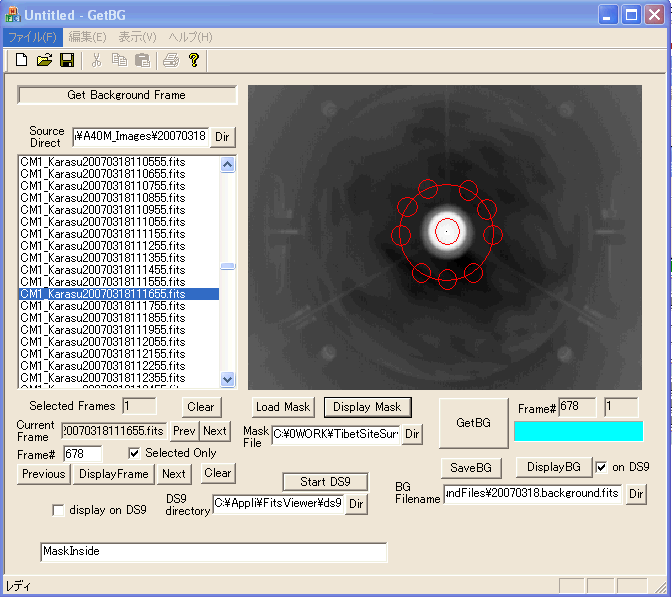
GetBG.exe [Detailed Info] | |
[2 補足#5] 作成された 20070129Flat_CM2.fits を DS9.exe / MS-Windows で確認する。
	 DisplayBG の脇にある on DS9 を選択 ==> DisplayBG をクリックする。
     20070129Flat_CM2.fits のヘッダー情報:

       HISTORY  *** Mean frame stacked of 193 frames ***
       STACK   = 'Done    '           /  *** Mean frame stacked of 193 frames ***
       NSTACKF =                  193 / Frames used for stacking
       STACKDAT= '2010/01/25'         / Creation Date of Stacked Frame
       STACKTIM= '16:57:17'           / Creation Time of Stacked Frame

   と作成された。
|
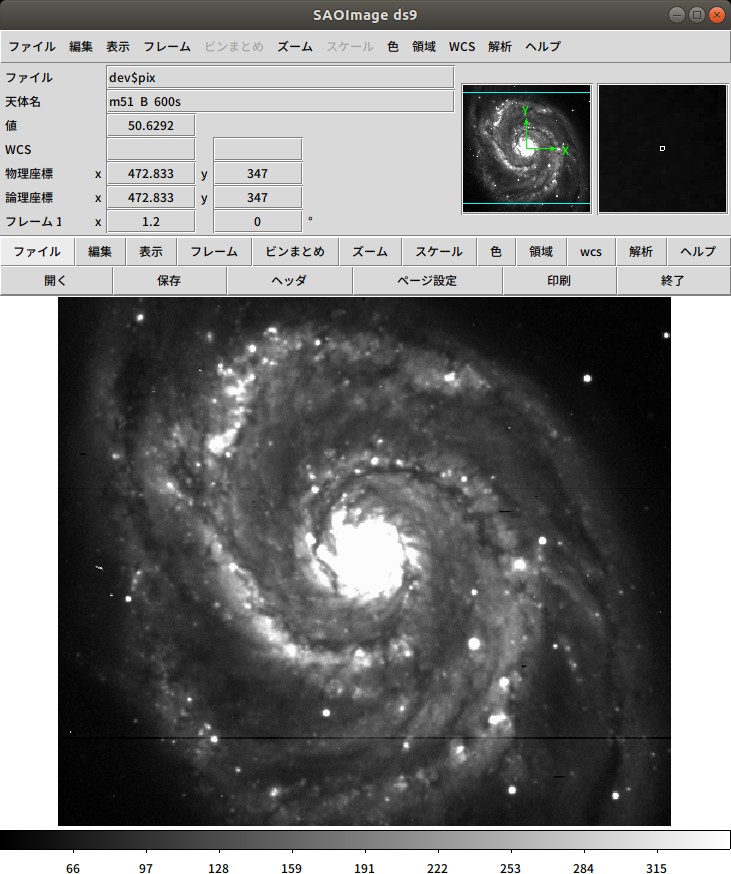
GetBG.exe [Detailed Info] | |
[2 補足#6] AnalysisOrganizer.exe で不良ファイルリストを作成後、解析シーケンスを作成し、解析を実行する。
  C:\0WORK\TibetSiteSurvey\0FLIRA40M_IRCamera\0ControlSoftware\src\AnalysisOrganizer\AnalysisOrganizer.20090307\debug
    \AnalysisOrganizer.exe

   Source Directory:
        O:\00SiteSurveyData\000_A40M_Images\02_Oma\2008\200811
    サブディレクトリをマウスクリック反転で選択する

    Target parent Directory:
        C:\00SiteSurveyData\000_A40M_Images_Analysed\02_Oma\2008

	Source Directory で選択されているサブディレクトリ以下が、Target parent Directory 配下に作成される
     (上記例では、\200811 以下が作成される)。
	入力フレームディレクトリと出力フレームディレクトリを違うドライブにして高速化する。

	PostCommand ディレクトリを設定する。
      C:\00SiteSurveyData\00PostMessage

      (5.1 解析対象の File List を作成する  ==> 次項の「5.2 Bad File List を作成する」でよい。)
	  Analysis Sequence File or Bad File 項に 保存するディレクトリを設定する。
        O:\00SiteSurveyData\BadFile\BadFile200811.csv
	ファイル名は、自動生成され(2009-03-07版より)、BadFile200811.csv などと
	Bad File になっているので変名する。
		FileList200811.csv などにする。
| ||
[2 補足#7] 2 Bad File List を作成する
	Analysis Sequence File or Bad File 項に Bad File を保存するディレクトリを設定する。
      O:\00SiteSurveyData\BadFile\BadFile200811.csv
	ファイル名は、自動生成される(2009-03-07版より)、BadFileyyyymm.csv となる。

	▼Create Bad frame list file を選択し、
		▼same count as the previous frame
			選択でMAX/MINが同じであるとBad Fileとする。
		▼wrong file size(cf. 313,920 B)
			選択で file size が通常と異なる時は Bad File とする。
	MakeFileList 押下でファイルリストを作成し、かつ Bad File List を作成する。

	O:\00SiteSurveyData\BadFile\BadFile200811.csv の内容で、

	  # Filename	File#	Dir#	Directory
	  EXP	sec	NStack	frames	DURATION	sec	CYCLETIM	sec	MAX	counts	MIN	counts	FileSize	bytes
	  # CM2_Oma20081119071205.fits	56	2	O:\00SiteSurveyData\000_A40M_Images\02_Oma\2008\200811\20081119
	  EXP	2	NSTACK	15	DURATION	3	CYCLETIM	60	MAX	295680	MIN	201125	Size(byte)	313920
	  CM2_Oma20081119073640.fits	57	2	O:\00SiteSurveyData\000_A40M_Images\02_Oma\2008\200811\20081119
	  EXP	2	NSTACK	15	DURATION	3	CYCLETIM	60	MAX	0	MIN	-1	Size(byte)	313920

	(注:「5.1 解析対象の File List を作成する」では、良いファイルの添付されている最初の#が全てない。)
| ||
[2 補足#8] 3 Analysis Sequence File を作成する
	Analysis Sequence File or Bad File のディレクトリを変更する。
      O:\00SiteSurveyData\SeqFile\SeqFile20081118_FlatF20100127095815.csv
     <== ファイル名は自動生成されるので、適当に設定しておく。

	右欄の処理項目を選択し、必要なディレクトリ名あるいはファイル名を入力する。

		Flat Fielding
		FF File C:\00SiteSurveyData\02FlatField\20070129Flat_CM2.fits
		Mask pixels
		Check rough cloudiness with MeasureArea.exe ( in yyyymmddFM)
		Subtract Background Sky (*/yyyymmddFM => */yyyymmddFMS)
	        Mask Solar Spot (*/yyyymmddFMS => */yyyymmddFMSMs)
	        Histogram (*/ => */Histogram+[directory]_time.csv )
	        Make Animation (*/ => */Anim+[directory]_time )

	Source Directory を確認する。
	Target parent Directoryを確認する。

	Make Analysis Seq 押下し、Analysis Sequence File を作成する。

	ファイル名は、自動生成される(2009-03-07版より)。
	選択された処理によりファイル名が変化する。Flat Fieldingを選択している場合のファイル名は、
      SeqFile20081118_FlatF20100127095815.csv
	データは、 O:\00SiteSurveyData\000_A40M_Images\02_Oma\2008\200811  から読み込み、
	出力先は、 C:\00SiteSurveyData\000_A40M_Images_Analysed\02_Oma  にする。
	入力フレームディレクトリと出力フレームディレクトリを違うドライブにして高速化する。
	また、フラットフィールドデータは、 C:\00SiteSurveyData\02FlatField\20070129Flat_CM2.fits
	である。
その内容は、
      The Sequential File is created by AnalysisOrganizer/ToshiWare on 2010/01/27 09:58:15 (Hawaiian Standard Time)

      1	O:\00SiteSurveyData\000_A40M_Images\02_Oma\2008\200811\20081118	1 CM2_Oma20081118113707.fits
      C:\00SiteSurveyData\000_A40M_Images_Analysed\02_Oma\2008\200811\20081118A\20081118F FF 1
      FFFile C:\00SiteSurveyData\02FlatField\20070129Flat_CM2.fits MeasureArea	0 AreaFilename -
      MeasureResultFilename - SkySubtract 0 SkyFilename	- MaskPixels 0
      MaskFilename - MaskAtSolar 1 MaskSolarSpot 0 Histogram 0
      HistogramFilename	- WholeDay 0 HistHourMode 0 MakeAnimation 0 AnimationFilename -

      1	O:\00SiteSurveyData\000_A40M_Images\02_Oma\2008\200811\20081118	2	CM2_Oma20081118113807.fits
      C:\00SiteSurveyData\000_A40M_Images_Analysed\02_Oma\2008\200811\20081118A\20081118F FF 1
      FFFile C:\00SiteSurveyData\02FlatField\20070129Flat_CM2.fits MeasureArea	0 AreaFilename -
      MeasureResultFilename - SkySubtract 0 SkyFilename - MaskPixels	0
      MaskFilename - MaskAtSolar 1 MaskSolarSpot 0 Histogram 0
      HistogramFilename	- WholeDay 0 HistHourMode 0 MakeAnimation 0 AnimationFilename -
| ||
|
[2 補足#9] Analysis Sequence File に従い解析する PostCommand in C:\00SiteSurveyData\00PostMessage 1) Source Directory, 2) Target Directory, 3) Analysis Sequence File(or Bad File), を確認し、 4) 解析するべき処理を選択して、かつ 5) 処理に必要な入力ファイルやディレクトリを確認する。 解析に必要なプログラムを実行する。 Flat Fielding ==> Arithmetics.exe を実行する。 FF File : C:\00SiteSurveyData\02FlatField\20070129Flat_CM2.fits Mask pixels ==> Arithmetics を実行する。 Check rough cloudiness with MeasureArea ( in yyyymmddFM) ==> MeasureArea.exe を実行する。 Subtract Background Sky (*/yyyymmddFM => */yyyymmddFMS) ==> Arithmetics.exe を実行する。 Mask Solar Spot (*/yyyymmddFMS => */yyyymmddFMSMs) ==> Arithmetics.exe を実行する。 Histogram (*/ => */Histogram+[directory]_time.csv ) ==> Histogram.exe を実行する。 Make Animation (*/ => */Anim+[directory]_time ) ==> MakeAnimation.exe を実行する。 注1: Arithmetic Solar position の設定 注2: Arithmetic で出力先ディレクトリ(例 20081119F など)が存在するとエラーとなる。 その上のディレクトリの20081119Aは良い。 右下欄の Send SeqFile and Exec Analysis を押下する。 ==> C:\00SiteSurveyData\00PostMessage\PostForArithmetic.txt に 以下のコマンドが出力される。 clear select clear arithmetic set save_reduced_frame_in_file on set flatfield on set AllowOverwrite off set SeqFile O:\00SiteSurveyData\SeqFile\SeqFile20081118_FlatF20100127100453.csv start SeqFile C:\00SiteSurveyData\00PostMessage\CurrentLogOfArithmetic.log には、 2010/01/27/10:18:15L: Done by Arithmetic for the frame#142: [O:\00SiteSurveyData\000_A40M_Images\02_Oma\2008\200811\20081119\CM2_Oma20081119102338.fits] out of [10964] frames C:\00SiteSurveyData\00PostMessage\PostForArithmetic.txt には、 Running : 2010/01/27 10:17:45 by Arithmetic with [SeqFile [O:\00SiteSurveyData\SeqFile\SeqFile20081118_FlatF20100127100453.csv] ] と出力されている。 ディレクトリ、ファイル、は自動生成される。 C:\00SiteSurveyData\000_A40M_Images_Analysed\02_Oma\2008\200811\20081119A\20081119F\CM2_Oma20081119184738F.fits |
Arithmetic.exe
[Detailed Info]
MeasureArea.exe
[Detailed Info] 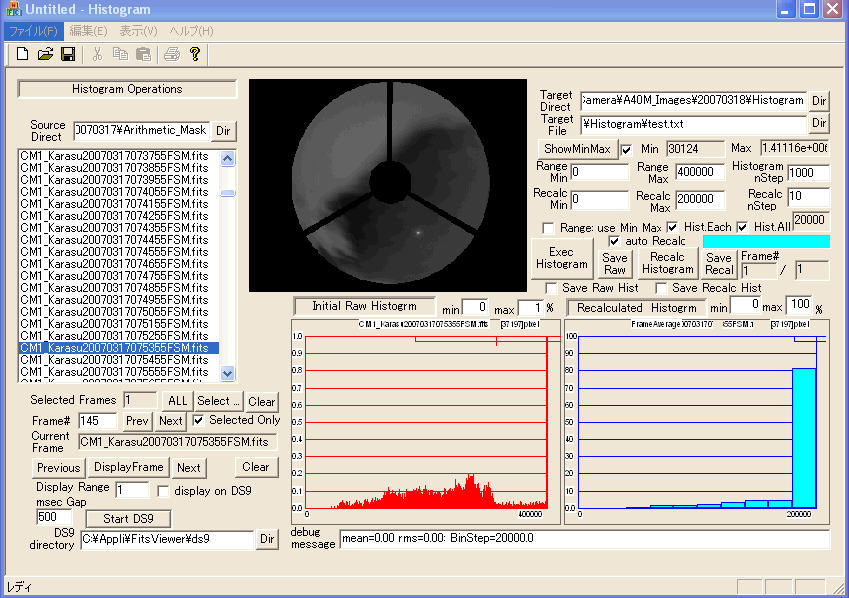 Histogram.exe
[Detailed Info]
MakeAnimation.exe
[Detailed Info] |
|
[2 補足#10] MeasureArea で flat_Fielding の効果をチェックする。
     MeasureArea.exe  実行
	Directory イメージデータのディレクトリ
      O:\00SiteSurveyData\000_A40M_Images\02_Oma\2008\200811\20081119
	ファイルを選択し(flat_Fielding の効果をチェックのために1ファイル選択)
		Display One Frame 押下して表示させる。
     [O:\00SiteSurveyData\000_A40M_Images\02_Oma\2008\200811\20081119\CM2_Oma20081119200038.fits]

	Area File を設定する。
		 C:\00SiteSurveyData\01AreaMeasureData\Oma_CM2\CM2_AreaToMeasureIntensityWhole.txt
     DS9.exe  を用いてセンタリングを確認しながらリストを移動して、
		再設定した。その後、DS9の Reagion -> List で表示させて、カットアンドペーストしてファイルに保存。
	Load Area File 押下 => Display Areas 押下

	Result File を設定する(出力フォーマットは CSV 形式なので、*.csv とする)。
		 C:\00SiteSurveyData\01AreaMeasureResults\CM2_IntensityVariationWholeRegionList.csv
	Result File既存であれば、結果は追記される。

	▼ Show result in List above を選択し、結果表示可能とする。

	Measure One Frame 押下して、計測を実行する。

	-----
	入力ファイルを、flat_Fielded ファイルに変更する。
    C:\00SiteSurveyData\000_A40M_Images_Analysed\02_Oma\2008\200811\20081119A\20081119F
	Display One Frame 押下して表示させる。
    [C:\00SiteSurveyData\000_A40M_Images_Analysed\02_Oma\2008\200811\20081119A\20081119F\CM2_Oma20081119200038F.fits]
	Display Areas 押下
	Measure One Frame 押下して、計測を実行する。

	出力値は、

		  領域が "circle" の場合、
		       領域番号、領域形式、中心位置(X0,Y0) 半径 (画素数)、
		       積算値、平均値、、RMS値
		  領域が "box" の場合、
		       領域番号、領域形式、矩形領域中心(X,Y)サイズ(dX,dY) (画素数)、
		       積算値、平均値、、RMS値
		  領域が "ellipse" の場合、
		       領域番号、領域形式形、楕円領域中心(X,Y)半値幅(dX,dY)傾き角度 (画素数)、
  		       積算値、平均値、、RMS値


	Excel で評価する。

		  #23: circle	251.750000 153.500000 11.561563 ( 420 )	53231816	126742.4141	3479.041748
		         #23/#29(RAW)	0.959464402	95330.96094	FF#23/FF#24	0.999959927
		  #23: circle	251.750000 153.500000 11.561563 ( 420 )	53225680	126727.8125	3489.124023
		         #23/#29(FF)	0.959702819	0.960563955	FF#23/FF#29	0.998855304 		1.00011522
		  #24: circle	253.750000 111.000000 11.561563 ( 423 )	52437124	123964.8359	3494.817627
		         #24/#29(RAW)	0.938437602	95334.78125	FF#24/FF#29	0.998895333
		  #24: circle	253.750000 111.000000 11.561563 ( 423 )	52428816	123945.1953	3500.015869
		         #24/#29(FF)	0.93863021	0.93947541	1.000158462
		  #29: circle	54.750000 132.000000 11.561563 ( 423 )	55877052	132097.0469	3173.328613	95440.21094	1
		  #29: circle	54.750000 132.000000 11.561563 ( 423 )	55856732	132049.0156	3183.260986	1.000363738
          ↑FF の差は0.001    ↑FF処理後の差は0.0001~0.0002
          ↑FF処理後の差は0.0001~0.0002より1桁小さいが、補正絶対量が小さいのでよしとするか?(2010-01-27)


	FF 処理を続行する (2010-01-27 TS)
	      O:\00SiteSurveyData\000_A40M_Images\02_Oma\2008\200812

	Registry中の値をサイトに会わせて変更する

	     Longitude
	     Latitude
	     Elevation

	     SITELAT = '+32:32:39.8       ' /Latitude of Observatory at Oma
	     SITELONG= '83:03:22.0        ' /Longitude of Observatory at Oma

	  http://maia.usno.navy.mil/ser7/ser7.dat から
	     DeltaT, DUT1
|
ds9.gif [ detailed Info]
MeasureArea.gif [ detailed Info] | |
| [3]: WeatherMonitorDataSort.exe の実行 | ||
|
3. 環境情報データを処理するために、WeatherMonitorData をソートする。
3.1 WeatherMonitor データをZ: -> D: にコピーする。
    ( =>  000_WeatherMonitor\03_Ali\2013\Original\*.csv  からの読み込み)
      CT2Data csv データを Z: -> D: にコピーする。
         ( =>  000_CT2Data\03_Ali\2013\Original\yyyymm\yyyymmdd\*.csv  からの読み込み)
      4TempRH csv データを Z: -> D: にコピーする。
   ( =>  WeatherHandyData\4TempRH\China_Ali\2013\Original\*.csv  からの読み込み)

     WM,TS: 	"yyyymmdd" ->  sDirectory / sFileHeader+yyyymmdd.ext
     		(<== 中間ディレクトリはなく,直下にファイルが存在)
       CT2 :	"yyyymmddUThhH"
         ->  sDirectory / yyyymm / yyyymmdd / sFileHeader+yyyymmddUThhH.ext
     		(<== 中間ディレクトリあり)
     その他:	"yyyymm" ->  sDirectory / sFileHeader + yyyymm.ext
				(<== 中間ディレクトリはなく,直下にファイルが存在)
3.2 データ availability ファイル WISAvailablePeriod_Ali.txt の修正
     入力の各csvファイルを参照して、連続的なデータ時系列を記載する。
      sWISAvailablePeriodFile=C:\00SiteSurveyData\00Params\Param_WIS\WISAvailablePeriod_Ali.txt
3.3 WeatherMonitorDataSort.exe の設定
     データソート期間の設定

     sSortStartUTDate=2013/01/01
     sSortEndUTDate=2013/01/31
3.4 WeatherMonitorDataSort.exe の実行
( ==> 1月分の実行に47分)
   C:\0Tos_Soft\0WindowsSoft\WeatherMonitorDataSort\WeatherMonitorDataSort.20130316\Release\

       入力データ
     GUI 指定のディレクトリsDirectory、FileHeader を sFileHeader として、
     WM,TS は中間サブディレクトリはなし、
       CT2 は中間サブディレクトリ yyyymm/yyyymmdd が付属する。

     WM,TS: 	"yyyymmdd" ->  sDirectory / sFileHeader+yyyymmdd.ext
       		(<== 中間ディレクトリはなく,直下にファイルが存在)
       CT2 :	"yyyymmddUThhH"
         ->  sDirectory / yyyymm / yyyymmdd / sFileHeader+yyyymmddUThhH.ext
       		(<== 中間ディレクトリあり)
     その他:	"yyyymm" ->  sDirectory / sFileHeader + yyyymm.ext
           	(<== 中間ディレクトリはなく,直下にファイルが存在)

	    ☆WeatherMonitorDataSort.ini 設定パラメータ

	       sWMDataDirectory=D:\00SiteSurveyData\000_WeatherMonitor\03_Ali\2013\Original
	        sCT2DataFileDirectory=D:\00SiteSurveyData\000_CT2Data\03_Ali\2013\Original
	        sTSDataFileDirectory=D:\00SiteSurveyData\WeatherHandyData\4TempRH\China_Ali\2013\Original
	         ==> sOutputDirectory=D:\00SiteSurveyData\000_WeatherMonitor\WIS_Sorted\03_Ali

	       sSiteInfoFilename=C:\00SiteSurveyData\00Params\Param_SiteInfo\0SiteInfo_Ali.txt
	       sWMDecodeFormatFilename=Z:\00SiteSurveyData\00Params\Param_WISSorter\0WeatherDataColumnList_WM_Ali.txt
	       sCT2DecodeFormatFilename=Z:\00SiteSurveyData\00Params\Param_WISSorter\0WeatherDataColumnList_CT2_Ali_T2VP.txt
	       sTSDecodeFormatFilename=Z:\00SiteSurveyData\00Params\Param_WISSorter\0WeatherDataColumnList_TS_Ali.txt
	       sOutfileFormatTemplate=Z:\00SiteSurveyData\00Params\Param_WISSorter\0WIS_OutfileTemplate_Ali.txt
3.5 ソートされたCT2 データの温度データは scaling されていないので、EXCELによって手動でスケーリングする。
         *.csv 保存先ディレクトリ
           F:\00SiteSurveyData\000_WeatherMonitor\WIS_Sorted\03_Ali\
         *.xlsx 保存先ディレクトリ
	   F:\00SiteSurveyData\000_WeatherMonitor\WIS_Sorted\03_Ali\2T_Scaling_20130724\
	     (詳細は参照: C:\0Tos_Soft\0WindowsSoft\WeatherMonitorDataSort\000WeatherMonitorDataSort.txt)

		Value(degK) = Volt * Scale + Offset
		------------------------
		#Ch	Scale	Offset
		----   --------	--------
		111	111.373	-29.148
		112	111.130	-28.205
		------------------------
|
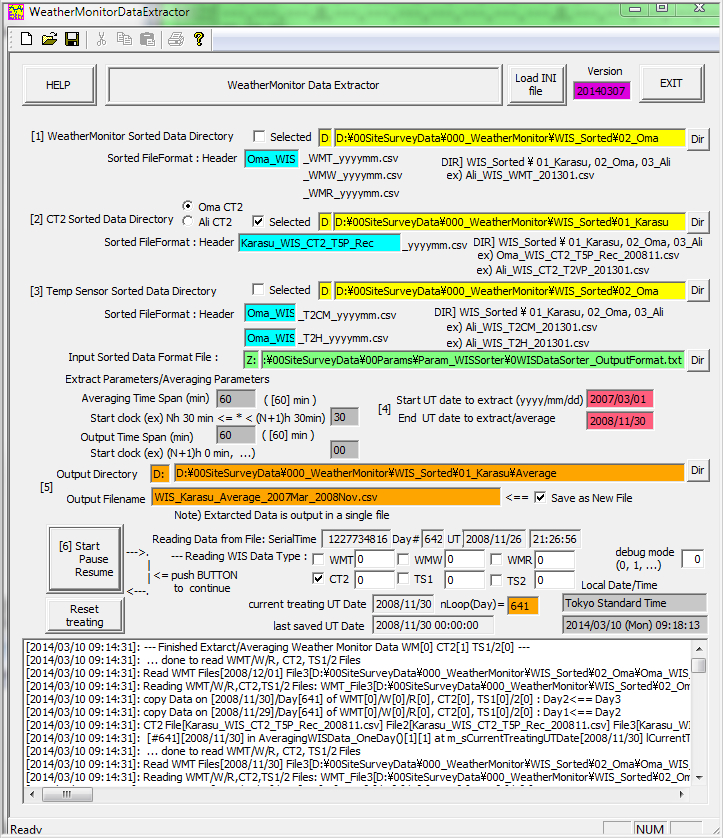 WeatherMonitorDataExtractor.exe [detailed Info] 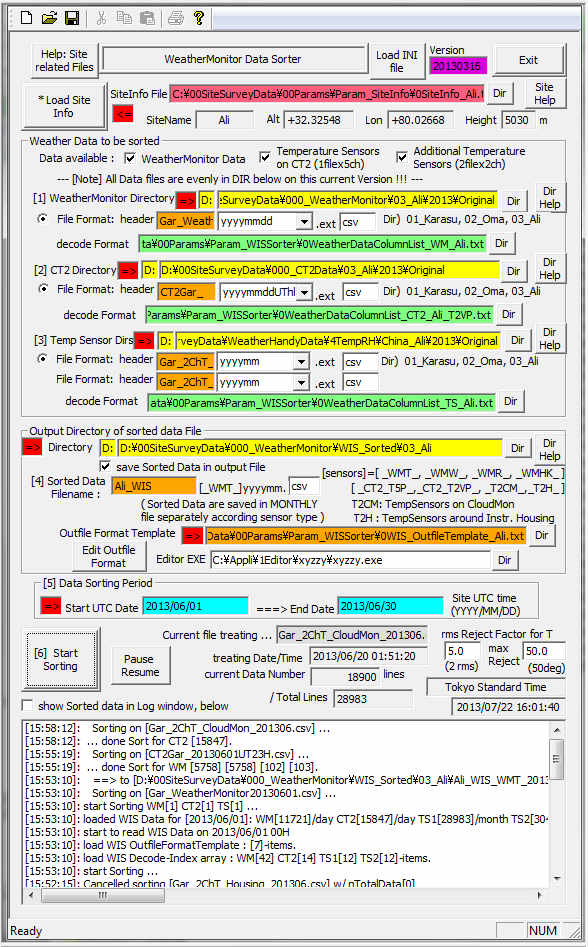 WeatherMonitorDataSort.exe [detailed Info] | |
| 4. WISToFITS.exe にて、"%sA\\%sAW"の作成 | ||
4.1 環境情報データを加える。==> 気を遣う作業となる!!!
  ☆ WISAvailablePeriod_Ali.txt への項目追加は、
      ( WISAvailablePeriod_Ali.txt : サーバー WeatherInfoServer.exe で使用するファイルで、
         sWISAvailablePeriodFile="C:\00SiteSurveyData\00Params\Param_WIS\WISAvailablePeriod_Ali.txt"
	である)
    D:\00SiteSurveyData\000_WeatherMonitor\WIS_Sorted\03_Ali に出力されたソートデータを参照して、
	   コピー=>ペースとして作成する。
		Ali,WMT,1355480807,41257.435266,2012/12/14,10:26:47,,1372580415,41455.347396,2013/06/30,08:20:15,_WMT_
		<== Ali_WIS_WMT_201212.csv の最初のデータ
			#SerialTime,EXCELTime,T_UTDate,T_UTTime,T_DegC,degK,T_RH,T_P
			1355480807,41257.435266,2012/12/14,10:26:47,...
	    	Ali_WIS_WMT_201306.csv の最後のデータ
			1372580415,41455.347396,2013/06/30,08:20:15,...
	を用いる。途中で途切れている場合には、途切れを示すように項目を増やすこと。

	C:\0Tos_Soft\0WindowsSoft\WISToFITS\WISToFITS.20130316\Release\WISToFITS.exe
	=> サブ起動 C:\0Tos_Soft\0WindowsSoft\WeatherInfoServer\WeatherInfoServer.20130316\Release\
			\WeatherInfoServer.exe
	取得データに応じて修正 => C:\00SiteSurveyData\00Params\Param_WIS\WISAvailablePeriod_Ali.txt
	フォーマット確認 	=> C:\00SiteSurveyData\00Params\Param_WIS\0WIS_InfileFormat.txt
4.2 実行パラメータの変更、確認
  [WeatherInfoServer.exe] の設定ファイルの確認
   ・sWISFilenameFormatFile=C:\00SiteSurveyData\00Params\Param_WIS\0WIS_InfileFormat.txt
   ・sWISAvailablePeriodFile=C:\00SiteSurveyData\00Params\Param_WIS\WISAvailablePeriod_Ali.txt
   ・sWeatherDataDirectory=D:\00SiteSurveyData\000_WeatherMonitor\WIS_Sorted\03_Ali
   ・Use Shared Memory for COM が●(OK)であることを確認する。
	==> □の場合は、Use Shared Memory for COM をクリックすること。
   [WISToFITS.exe] の確認
   ・(1) FITS Directory を対象年月のディレクトリに変更すること。
   ・FITS File Head の確認 => "CM2_Gar" を確認すること。
   ・WeatherInfoServer.exe との SharedMemory 通信が●(OK)であることを確認する。
	==> □の場合は、Use Shared Memory for COMM をクリックすること。
	  ・(不要)出力先ディレクトリの設定 (<== 入力ファイルから再構成されて、
						  yyyymmddAW に出力するようにソフトで実行)
   ・ レ Accept Inquiry from the file (every □ msec ) => 400 msec にする。
| ||
4.3 (2) Start to Update FITS Header を押下して、作業開始。
・WeatherInfoServer.exe の表示も変更していることを確認
・連動して、WISToFITS.exe の表示も変更していることを確認
[実行時間] sasakiHP_Arbo (HP s5250T)では、遅い => 14日分 CloudMon データ解析で 18h !!!
|
WISToFITS.exe [detailed Info] | |
| 5. Arithmetic.exe にて、M2像、スパイダー像、FOV外像をマスクしたデータを保存する。 | ||
5.1 マスク(テキスト)の確認、再作成
    a) FITS 画像を ds9 で表示 (Ver:ShowDS9.20121109\Release)
	showDS9.exe -> Start ds9 -> XPA para 設定 -> click File -> Show Current File
	on DS9: Zoom +, Invert Y
		View -> Vertical Layout (画像表示を大きくできる)
    b) ds9 でマスクデータ(テキスト)を読込
	ds9 -> Regions -> Load Regions
	   MaskAreaFile= D:\00SiteSurveyData\04MaskFrame\Ali_Gar\MaskRegions_CM2_Ali_201201.txt
	   MaskPixelFile=D:\00SiteSurveyData\04MaskFrame\Ali_Gar\CM2_Ali20111107000003_Mask2.bmp
	(不要=>)MaskFile=C:\\00SiteSurveyData\\04MaskFrame\\MaskRegions_DS9.reg.txt
	マスクデータ(テキスト)の ds9 パラメータは、
	   global color=green font="helvetica 10 normal" select=1 highlite=1 edit=1
		move=1 delete=1 include=1 fixed=0 source
 	   image
	であること(そうでないと ds9 で再読み込みできない)。
    c) ds9 でマスクデータ(テキスト)を修正、あるいは新規作成
	Region -> Shape -> Circle, Box => ds9 画面上でマウスでクリック
	マウスに伴って示されるタブ画像
		十字の時はRegion全体の移動
		□・の時はその点の移動
		□+4隅マークは点の追加(削除方法は?)
    d) マスクデータ(テキスト)を保存
	□・で形状を整える
	ds9 -> Regions -> Save Regions (ファイル名に ".reg" を付けること)
		ファイル名 MaskRegions_CM2_Ali_yyyymm.reg (<== ds9 可読)
		保存先、D:\00SiteSurveyData\04MaskFrame\Ali_Gar\
	Format : ds9
	Coordinate System : Image
    e) 出力ファイルに追加情報記入
	末尾に キーワード MaskOutside, MaskInside を挿入する。
	*) 追加情報があるファイルは、ds9/Load Regionsでは一部しか読み込めない。
		ファイル名 MaskRegions_CM2_Ali_yyyymm.txt (<== .reg から変更すること)
		保存先、D:\00SiteSurveyData\04MaskFrame\Ali_Gar\

  5.2 マスク(イメージ)の確認、再作成
	*) マスクイメージは、ds9では読み込めない。
		CloudMon_Arithmetic/Arithmetic.exe で表示可能。
	Arithmetic -> fits 画像表示(Mask表示には必要) -> "Load Mask" -> "Display Mask"

    マスクデータ(イメージ)の作成
      (詳細は要参照) D:\00SiteSurveyData\04MaskFrame\0HowToMakeMaskPixelFile.txt
    1. MakeAnimation でCM2_Oma20081119090029F.gif画像作成 (Ver:MakeAnimation.20121127\Release)
	MakeAnimation -> FITS ファイル選択 -> レFITS->GIF
		      -> Target Directory 設定 -> "Run"実行
		      -> Target Directory にある作成された *.gif ファイルを IfranView で表示
		      -> IfranView/画像/画像の情報 で、320x240 ピクセルを確認
    2. 花子フォトレタッチでマスクイメージを作成
	新規画像 320x240 作成
	背景画像 CM2_Oma20081119090029F.gif設定
	新規レイヤー上でマスク画像
        複数レイヤーの時は、"レイヤー" => "全レイヤー結合"
	画像 =>	画像の色数 => モノクロ ---> 別画像として作成される。
	ファイル => 名前をつけて保存 => bmp を選択し、bmp保存設定で、256色とする。
    3. IfranView での確認
	画像データが0,256値でない場合には、IfranView で読み込み、
	画像 => 減色 => 白黒2色(1ビット) => 増色 => 256色(8ビット) の後で、BMPで保存する。

  5.3 Arithmetic.exe の実行
   パラメータ設定
	SourceDir yyyymm までで、下部ディレクトリはソフトが参照する。
	FITS File Head: CM2_Gar (<== CM2_Ali)
	DIR: yyyymmdd[A]\yyymmdd[AW]
	レ Mask File (text file) => MaskRegions_CM2_Ali_yyyymmdd*.txt
	□ Mask Pixel (<== CloudMon @ Ali(2012Dec~2013年6月30日)は、Mask (text)のみ)

	レ Display frame continuously
		レ Save processed frame in file  レ AllowOverWrite
		(test 時には、□ Save processed frame in file )
	レ create target Directory automatically
	レ Mask pixels and Solar/Lunar
	レ Show Solar/Lunar Position <== OffsetAngle(deg) [-4.06]
			min D(sun-moon) for Mask [60.0] (deg)
   画像確認
	[Display Frame] 押下
	(test 時には、□ Save processed frame in file )の設定で、
			[Exec Arithmetic] 押下すると、画像とマスクが左GUIに表示される。
   実行開始前に最初の出力ディレクトリが既存であることを確認のこと。
	-> If not, FITS 出力で止まる。2nd Dir は自動生成となる。(<- Soft のミス:2013-08-09/TS)
   実行
	[5] Exec Arithmetic ボタン押下

   CloudMon @ Ali (2012Dec~2013年6月30日8時)では、Mask (text)のみ(2013-08-09/TS)
	0. 2012Decの最初 ~ 2013年5月31日6時まで( -> 20130531AW)
    	     CM2_Gar20121213103419CW.fits - CM2_Gar20130531065933CW.fits :
		MaskRegions_CM2_Ali_20121215_4.txt
	① 2013年5月31日8時 ~ 2013年6月9日7時11分まで (20130531AW2 -> 20130609AW1)
	     CM2_Gar20130531083418CW.fits - CM2_Gar20130609071114CW.fits :
		MaskRegions_CM2_Ali_20130531_083418_5.txt
	② 2013年6月9日7時12分 ~ 2013年6月11日8時0分まで(20130609AW2 -> 20130611AW1)
	     CM2_Gar20130609071214CW.fits - CM2_Gar20130611080014CW.fits :
		MaskRegions_CM2_Ali_20130609_071214_2.txt
	③ 2013年6月11日8時1分 ~ 2013年6月11日10時24分まで(20130611AW2)
	     CM2_Gar20130611080114CW.fits - CM2_Gar20130611102414CW.fits :
		MaskRegions_CM2_Ali_20130611_080114_5.txt
	④ 2013年6月11日10時25分 ~ 2013年6月29日01時35分まで(20130611AW3->20130629AW1)
	     CM2_Gar20130611102514CW.fits - CM2_Gar20130629013524CW.fits :
		MaskRegions_CM2_Ali_20130611_102514_2.txt
	⑤ 2013年6月29日01時36分 ~ 2013年6月30日8時(最後) まで(20130629AW2->20130630AW)
	     CM2_Gar20130629013624CW.fits - CM2_Gar20130630080524CW.fits :
		MaskRegions_CM2_Ali_20130629_013624.txt

	(詳細は参照) D:\00SiteSurveyData\04MaskFrame\Ali_Gar\0Ali_MaskList_20121213_20130630.txt
|
Arithmetic.exe [detailed Info] | |
| 6. Arithmetic.exe にて、太陽位置、月位置をマスクしたデータを保存する。 | ||
6.1 太陽位置、月位置を正しく設定するための、中心位置(X,Y)、画像回転角(θ°)の設定
   ①天候状況をチェックして、太陽、月の出ている日を選択。
   ② ds9→Analysis->Pixel Table,Size=9x9 ;
        click sun -> escape ds9 w/pushing right mouse botton ;
	copy data to xyzzy; read file w/EXCEL
	   ==> EXCELで太陽位置、月位置を求める。
	出力EXCELファイルは、
	   ImageCenter_Solar_201212_201306.xlsx
	   	ImageCenter_Moon_201212_201306.xlsx
   ③ 太陽位置/月位置の2点座標を用いて離間角度を計算し、ピクセル/度のスケールを推定する。
   ④ Const Scale 1.633 を使用した。
        ∵季節によって③"Scale" で求めたスケールが変化している。
	そのため、次項 ⑤で求める、Xp,Ypの値が大きく変化している。
   ⑤ 平面三角・余弦定理を使用して、半径ZodiacalDistance(deg) の円の交点としてFOV中心を求める。
        角度(deg)からピクセル値へのスケールは④"Scale" でConst Scaleとしている。

  6.2 Arithmetic.exe の実行
   Arithmetic.iniでのパラメータ設定
	[ArithmeticControl]
	   NorthOffsetAngle=-5.26
	[SolPos]
	   Scale=1.633
	   XFOVCenter=172.809
	   YFOVCenter=121.088

   パラメータ設定
	SourceDir yyyymm までで、下部ディレクトリはソフトが参照する。
	FITS File Head: [CM2_Gar] (<== CM2_Ali)
	DIR: yyyymmdd[A]\yyymmdd[AWM] (<== [AW] -> [AWM] に変更)

	□ Mask File (text file) => MaskRegions_CM2_Ali_yyyymmdd*.txt
	□ Mask Pixel (<== CloudMon @ Ali(2012Dec~2013年6月30日)は、Mask (text)のみ)

	レ Display frame continuously
		レ Save processed frame in file  レ AllowOverWrite
		(test 時には、□ Save processed frame in file )
	レ Save processed frame in file
	レ create target Directory automatically
	レ Mask pixels and Solar/Lunar
		レ Mask Sun position
		レ Mask Moon position
	レ Show Solar/Lunar Position <== OffsetAngle(deg) [-5.26]
		min D(sun-moon) for Mask [60.0] (deg)

   画像確認方法
	[Display Frame] 押下
	(test 時には、□ Save processed frame in file )の設定で、
		[Exec Arithmetic] 押下すると、画像とマスクが左GUIに表示される。
   実行開始前に最初の出力ディレクトリが既存であることを確認のこと。
	-> If not, FITS 出力で止まる。2nd Dir は自動生成となる。(<- Soft のミス:2013-08-09/TS)
   実行
	[5] Exec Arithmetic ボタン押下
|
Arithmetic.exe [detailed Info] | |
|
7.M2像、スパイダー像、FOV外像、太陽位置、月位置をマスクしたデータから、晴天状況リストをエクセルで作成する。 Arithmetic.exe を用いて画像中の雲の確認をする ( <-- ShowDS9.exe の実行) C:\0Tos_Soft\0WindowsSoft\CloudMon_Arithmetic\Arithmetic.20130501\Release\Arithmetic.exe [1日ずつの画像] を解析するのが、やり直ししやすいのでベターだろう。 | ||
7.1 Arithmetic.iniでのパラメータ設定 (上記項目6.2と同じ) [ArithmeticControl] NorthOffsetAngle=-5.26 [SolPos] Scale=1.633 XFOVCenter=172.809 YFOVCenter=121.088 7.2 実行GUIでのパラメータ設定 SourceDir yyyymm までで、下部ディレクトリはソフトが参照する。 FITS File Head: [CM2_Gar] (<== CM2_Ali) DIR: yyyymmdd[A]\yyymmdd[AWM] (<== [AW] -> [AWM] に変更) □ Mask File (text file) => MaskRegions_CM2_Ali_yyyymmdd*.txt □ Mask Pixel (<== CloudMon @ Ali(2012Dec~2013年6月30日)は、Mask (text)のみ) レ Display frame continuously レ Save processed frame in file レ AllowOverWrite (test 時には、□ Save processed frame in file ) 大事==> □ Save processed frame in file (レ create target Directory automatically) レ Mask pixels and Solar/Lunar レ Mask Sun position レ Mask Moon position レ Show Solar/Lunar Position <== OffsetAngle(deg) [-5.26] min D(sun-moon) for Mask [60.0] (deg) 7.3 EXCEL表の表示 G:\00SiteSurveyData\000_aSiteSurveySummary\Ali\Ali_SiteDataSummary.xlsx 7.4 実行 [5] Exec Arithmetic ボタン押下 [Stop] <==> [Cont] で中断、再会が可能 ==> EXCEL表に記入 |
Arithmetic.exe [detailed Info] | |
| 8. Background 画像の導出(温度依存性がある?)とCloudMon画像からの差し引き | ||
| 9. 等高線による雲領域の割合算出による雲頻度の定量化 | ||
|
10.各サイトの比較 Ali, Oma, Karasu, Subaru | ||
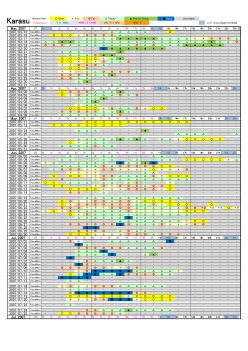 KarasuSiteData.pdf |
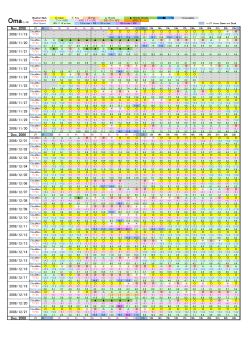 OmaSiteDataSummary.pdf |
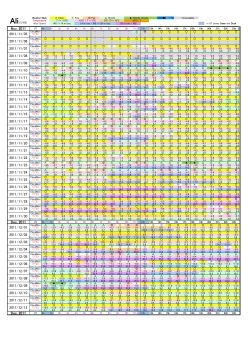 Ali_SiteDataSummary.pdf |
|
install IRAF
|
Karasu List
|
Oma List
|
Ali List
|
toPageTop
|
toPageBottom
|
- === Detailed Weather Data ===
- Weather Mark: ○ Clear ① Fine ◎ Fair △ Cloudy ▲ Heavily Cloudy ■ Rainy - Unavailable
- 01_Karasu 2007/03 ー 2008/11 (==> jump to another page)
- 02_Oma 2008/11 ー 2009/11 (==> jump to another page)
- 03_Ali 2011/11 ー 2013/06 (==> jump to another page)
| IRAF/Pyraf commands 詳細 |
| # conda environments: |
   base          /home/sasaki/miniconda2
   iraf27     *  /home/sasaki/miniconda2/envs/iraf27
                 /home/sasaki/miniconda3
                 /home/sasaki/miniconda3/envs/iraf27
|
|
$ setenv PYTHONSTARTUP "/home/rlw/python/pythonstartup.py" /home/rlw/iraf/pyraf/pyraf.Database |
| IRAF Commands |
  $ ls ~/miniconda2/envs/iraf27/
  drwxr-xr-x  2 sasaki sasaki 20480  6月 23 11:02 bin
  drwxr-xr-x  2 sasaki sasaki  4096  6月 23 11:00 compiler_compat
  drwxr-xr-x  2 sasaki sasaki 20480  6月 23 11:02 conda-meta
  drwxr-xr-x  3 sasaki sasaki  4096  6月 23 11:00 doc
  drwxr-xr-x  6 sasaki sasaki  4096  6月 23 11:01 etc
  -rw-r--r--  1 sasaki sasaki  7072  6月 23 11:02 extern.pkg
  -rw-r--r--  1 sasaki sasaki  6965  6月 23 11:02 extern.pkg.ac_bak
  drwxr-xr-x 24 sasaki sasaki 12288  6月 23 11:00 include
  drwxr-xr-x 18 sasaki sasaki  4096  6月 23 10:59 iraf
	drwxr-xr-x  4 sasaki sasaki   4096  6月 23 10:58 doc/
	drwxr-xr-x 14 sasaki sasaki   4096  6月 23 10:58 math/
        drwxr-xr-x 20 sasaki sasaki   4096  6月 23 10:58 noao/
        drwxr-xr-x 19 sasaki sasaki   4096  6月 23 10:59 pkg/
        drwxr-xr-x 27 sasaki sasaki   4096  6月 23 10:59 sys/
        drwxr-xr-x 27 sasaki sasaki   4096  6月 23 10:59 unix/
        drwxr-xr-x  2 sasaki sasaki   4096  6月 23 10:59 ur/
        drwxr-xr-x  2 sasaki sasaki   4096  6月 23 10:59 util/
        drwxr-xr-x  4 sasaki sasaki   4096  6月 23 10:59 vendor/
        drwxr-xr-x 10 sasaki sasaki   4096  6月 23 10:59 vo/

  drwxr-xr-x 29 sasaki sasaki  4096  6月 23 11:02 iraf_extern
        drwxr-xr-x  6 sasaki sasaki 4096  6月 23 10:59 adccdrom/
        drwxr-xr-x  5 sasaki sasaki 4096  6月 23 11:00 cfh12k/
        drwxr-xr-x  3 sasaki sasaki 4096  6月 23 11:00 cirred/
        drwxr-xr-x 15 sasaki sasaki 4096  6月 23 10:59 ctio/
        drwxr-xr-x  3 sasaki sasaki 4096  6月 23 10:59 cutoutpkg/
        drwxr-xr-x  6 sasaki sasaki 4096  6月 23 10:59 deitab/
        drwxr-xr-x  5 sasaki sasaki 4096  6月 23 11:00 esowfi/
        drwxr-xr-x  6 sasaki sasaki 4096  6月 23 10:59 finder/
        drwxr-xr-x  6 sasaki sasaki 4096  6月 23 10:59 fitsutil/
        drwxr-xr-x 16 sasaki sasaki 4096  6月 23 11:00 gemini/
        drwxr-xr-x  5 sasaki sasaki 4096  6月 23 10:59 gmisc/
        drwxr-xr-x 11 sasaki sasaki 4096  6月 23 10:59 guiapps/
        drwxr-xr-x  3 sasaki sasaki 4096  6月 23 11:02 kepler/
        drwxr-xr-x  5 sasaki sasaki 4096  6月 23 10:59 mem0/
        drwxr-xr-x  4 sasaki sasaki 4096  6月 23 10:59 mscdb/
        drwxr-xr-x  6 sasaki sasaki 4096  6月 23 10:59 mscred/
        drwxr-xr-x 10 sasaki sasaki 4096  6月 23 10:59 mtools/
        drwxr-xr-x 12 sasaki sasaki 4096  6月 23 10:59 nfextern/
        drwxr-xr-x 15 sasaki sasaki 4096  6月 23 10:59 rvsao/
        drwxr-xr-x  5 sasaki sasaki 4096  6月 23 10:59 sqiid/
        drwxr-xr-x  8 sasaki sasaki 4096  6月 23 11:00 stecf/
        drwxr-xr-x  9 sasaki sasaki 4096  6月 23 11:00 stsdas/
        drwxr-xr-x  6 sasaki sasaki 4096  6月 23 10:59 tables/
        drwxr-xr-x  6 sasaki sasaki 4096  6月 23 11:00 ucsclris/
        drwxr-xr-x  3 sasaki sasaki 4096  6月 23 10:59 upsqiid/
        drwxr-xr-x  7 sasaki sasaki 4096  6月 23 10:59 xdimsum/
        drwxr-xr-x 17 sasaki sasaki 4096  6月 23 11:00 xray/

  drwxr-xr-x 21 sasaki sasaki 36864  6月 23 11:01 lib
  drwxr-xr-x  2 sasaki sasaki  4096  6月 23 10:58 lib32
  drwxr-xr-x  3 sasaki sasaki  4096  6月 23 11:00 libexec
  drwxr-xr-x 65 sasaki sasaki  4096  6月 23 11:00 mkspecs
  drwxr-xr-x  2 sasaki sasaki  4096  6月 23 11:00 phrasebooks
  drwxr-xr-x 27 sasaki sasaki  4096  6月 23 11:00 plugins
  drwxr-xr-x 25 sasaki sasaki  4096  6月 23 11:00 qml
  drwxr-xr-x  2 sasaki sasaki  4096  6月 23 11:00 resources
  drwxr-xr-x 21 sasaki sasaki  4096  6月 23 11:01 share
  drwxr-xr-x  3 sasaki sasaki  4096  6月 23 10:59 ssl
  drwxr-xr-x  3 sasaki sasaki 12288  6月 23 11:00 translations
  drwxr-xr-x  3 sasaki sasaki  4096  6月 23 11:00 var
  drwxr-xr-x  3 sasaki sasaki  4096  6月 23 10:58 x86_64-conda_cos6-linux-gnu
|
Modules: os pyraf shutil sys makeIrafPar : function makeIrafPar(init_value, datatype=None, name=' |
| $ pyraf |
   --> help images
   clpackage.images:
       imcoords - Image coordinates package
       imfilter - Image filtering package
          imfit - Image fitting package
         imgeom - Image geometric transformation package
        immatch - Image matching and combining package
         imutil - Image utilities package
             tv - Image display utilities package

   --> help list

	  LISTSPEC (Apr2008)                rvsao               LISTSPEC (Apr2008)

NAME
    listspec -- List wavelength and pixel value for spectrum image

USAGE
    listspec filelist

PARAMETERS
    input
        Image file template.

    specext = 0
        Spectrum extension number in multiextension FITS image
    ...
|
| refer to
http://www.stsci.edu/institute/software_hardware/pyraf/pyraf_faq [ PyRAF FAQ [Last edited: 6 Jan 2017.] |
| --> epar [task] |
| --> setinstrument [task] |
| --> .exit |
| IRAF Commands 詳細 | Unix commands 詳細 |
|
● CL Script 作成 ● IRAF commands リスト |
● GNOME端末 ● Emacs ● vi ● UNIX commands |
|
install IRAF
|
Karasu List
|
Oma List
|
Ali List
|
toPageTop
|
Back to TibetSiteSurvey Page
|
toToshi
|
Back to SasakiFamily's Page
|
 Toshi Sasaki's HOME Page on sasakihome.info
 Last Modified:
toshi.sasaki@nao.ac.jp